 SpeedyPad
Texte bearbeiten – blitzschnell.
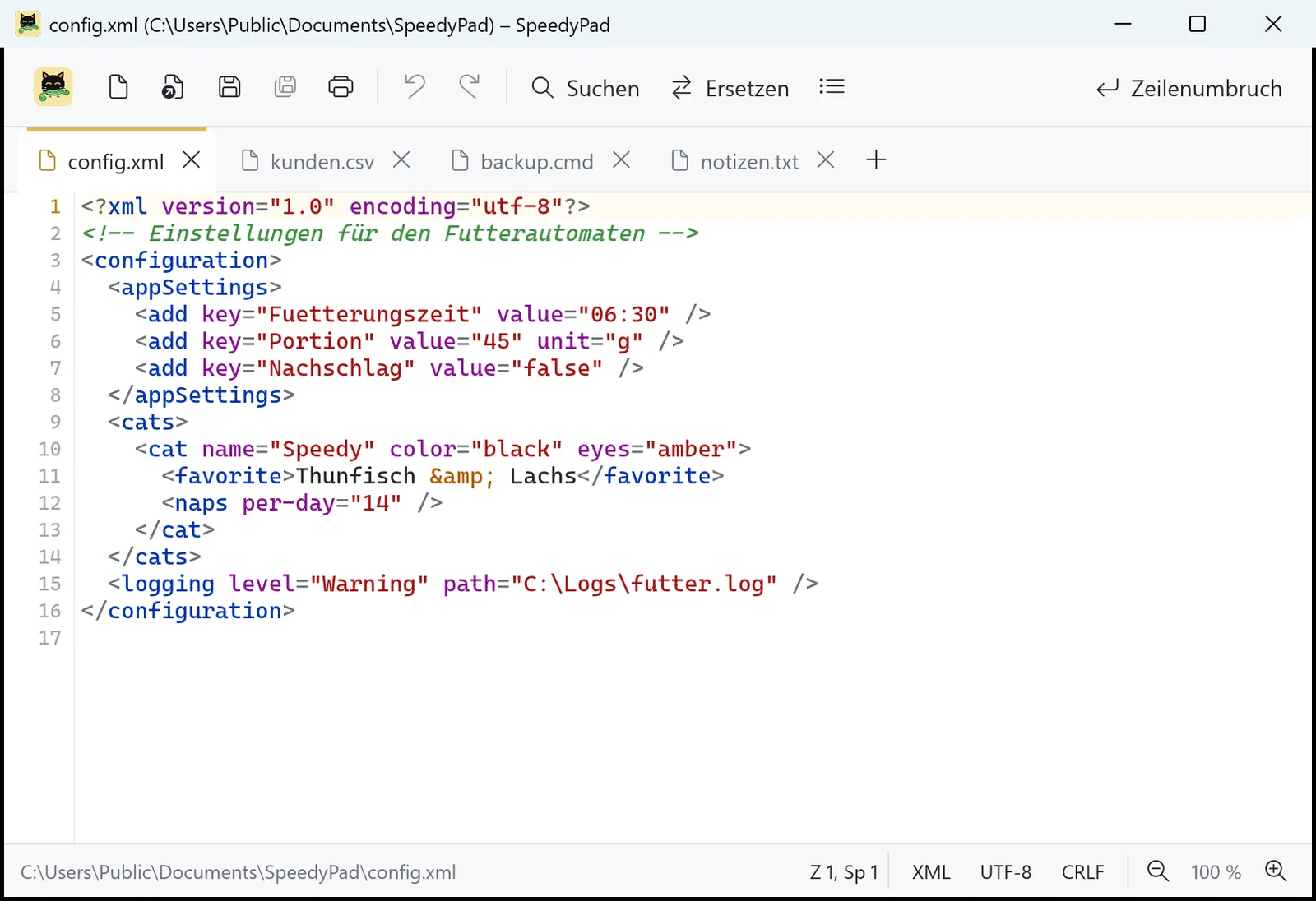
Notizen, Logdateien, CSV-Listen, XML-Konfigurationen, Batch-Skripte: SpeedyPad öffnet sie im Nu, jede in ihrem eigenen Tab. Und die Tabs bleiben – auch ungespeicherte sind beim nächsten Start wieder da. Benannt nach einem Kater, der auch nie etwas schliesst.
- Kein Internetzugriff
- Keine Werbung
- Deutsch & Englisch
Funktionen
Tabs, die bleiben
Jede Datei in ihrem eigenen Tab. Beim Schliessen fragt SpeedyPad nicht nach – alles, auch Ungespeichertes, ist beim nächsten Start genau so wieder da. Tabs per Ziehen sortieren, Strg+Umschalt+T holt einen geschlossenen zurück.
Farbig und übersichtlich
Hervorhebung für XML/HTML, Batch (.bat, .cmd), CSV (jede Spalte eigene Farbe), JSON, INI und .reg, Logdateien (Fehler rot, Warnungen orange), PowerShell, Python, SQL, YAML, Markdown und C-artige Sprachen.
Suchen & Ersetzen
Mit Trefferzahl, Gross-/Kleinschreibung, ganzen Wörtern und regulären Ausdrücken (inkl. $1-Gruppen). Dazu: Gehe zu Zeile, Zeile duplizieren, Zeilennummern, Zeilenumbruch, Zoom.
Jede Kodierung
UTF-8 (mit oder ohne BOM), UTF-16 und ANSI werden erkannt und beim Speichern beibehalten – ebenso Windows-, Unix- oder Mac-Zeilenenden. Umstellen geht mit einem Klick in der Statusleiste.
Edit with SpeedyPad
Rechtsklick auf irgendeine Datei im Explorer → «Edit with SpeedyPad». Auf Wunsch Standardprogramm für .txt, .log, .csv, .xml, .json, .ini und .md. Batch-Dateien starten per Doppelklick weiterhin wie gewohnt.
Vorschau im Explorer
Bei grossen Symbolen zeigt der Explorer den Anfang jeder Textdatei – farbig hervorgehoben. So findet man die richtige Datei, ohne sie zu öffnen.

Speedy schreibt nichts auf. SpeedyPad merkt sich alles.
Ja, es ist derselbe Speedy wie bei SpeedyPDF, SpeedyCapture und SpeedyVisual. Diesmal hat er ein Chamäleon im Maul. Das Chamäleon hat sich farblich angepasst, um nicht aufzufallen. Es hat nicht funktioniert.
Windows
VerfügbarSpeedyPad ist klein, startet sofort, braucht kein Konto und kein Internet. Ein Fenster für alle Dateien: Wird eine weitere Datei geöffnet, kommt sie als neuer Tab dazu.
Installer herunterladen
SpeedyPad-Setup-1.0.1.exe- Version1.0.1
- SystemWindows 10 / 11, 64-Bit
- Grösse5,0 MB
- SprachenDeutsch, Englisch
Prüfsumme (SHA-256)
Damit kannst du prüfen, ob der Download unverändert ist (PowerShell: Get-FileHash).
96b853a133f29701a2f6d8b807a5b3dd881e98ebf596c12740127642c1d29d52Tastenkürzel
- Ctrl + N / O / SNeu / Öffnen / Speichern
- Ctrl + WTab schliessen
- Ctrl + TabNächster Tab
- Ctrl + Shift + TGeschlossenen Tab zurückholen
- Ctrl + F / HSuchen / Ersetzen
- F3Weitersuchen
- Ctrl + GGehe zu Zeile
- Ctrl + DZeile duplizieren
- Alt + ZZeilenumbruch
Installation
- Installer herunterladen und starten.
- Falls Windows SmartScreen warnt: «Weitere Informationen» → «Trotzdem ausführen».
- Am Ende auf Wunsch «Als Standard-Editor festlegen»: Windows öffnet die Einstellungen, dort SpeedyPad für die gewünschten Dateitypen wählen.
- Unter Windows 11 steht «Edit with SpeedyPad» im Kontextmenü unter «Weitere Optionen anzeigen» (oder Umschalt+Rechtsklick).

Auch nach Speedy benannt
SpeedyPDF
Der schnelle, schlanke PDF-Editor: markieren, beschriften, Seiten sortieren und PDFs zusammenfügen. Für Windows und Android.

Auch nach Speedy benannt
SpeedyCapture
Bildschirmaufnahmen mit Editor: Druck-Taste, Bereich aufziehen, Pfeile und Text einzeichnen, Vertrauliches weichzeichnen. Für Windows.

Auch nach Speedy benannt
SpeedyVisual
Flussdiagramme, Organigramme, Zeitachsen und Mindmaps in Sekunden – mit Vorlagen und Excel-Import. Für Windows.
Deine Texte bleiben bei dir
SpeedyPad hat keinen Internetzugriff, sammelt keine Daten und braucht kein Konto. Ungespeicherte Tabs werden nur lokal in deinem Benutzerprofil zwischengespeichert. Mitlesen tut höchstens Speedy – und der kann nicht lesen.